参考価格 1,540円セールなし
 楽天Kobo
価格は税込の円です(ポイントは1ポイント=1.1円で換算)。各ストアの価格を確認した時点のもので、変わる場合があります。購入前にストアでご確認ください。
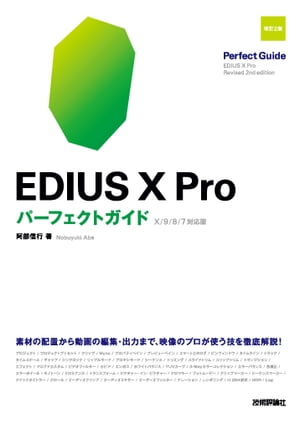
(概要) ※この商品は固定レイアウトで作成されており,タブレットなど大きいディスプレイを備えた端末で読むことに適しています。また,文字列のハイライトや検索,辞書の参照,引用などの機能が使用できません。※PDF版をご希望の方は Gihyo Digital Publishing ( https://gihyo.jp/mk/dp/ebook/2021/978-4-297-12362-8 )も合わせてご覧ください。 高機能の動画編集ソフト、EDIUS Proの操作解説書「EDIUS Proパーフェクトガイド[9/8/7対応版]」の改訂版です。最新バージョンのEDIUS X Proのほか、従来のEDIUS Pro 9/8/7にも対応します。動画の取り込み、クリップの編集&トリミング、ビデオフィルターなどさまざまなエフェクトの追加、オーディオトラックの編集、メニューの追加、動画データの出力など、EDIUS Proによる動画編集の全行程をくわしく解説します。 (こんな方におすすめ) ・EDIUS Proで映像作品を作りたい人、EDIUS Proの機能を手早く調べたい人 (目次) CHAPTER00 インストール 01 eIDを取得する 02 EDIUS Proをインストールする 03 アクティベーションをする CHAPTER01 起動とプロジェクト設定 01 EDIUS Proとプロジェクトの関係を確認する 02 EDIUS Proの画面構成を確認する 03 EDIUS Proの起動と終了 04 初回起動時にプロジェクトプリセットを新規作成する 05 既存のプロジェクトプリセットを変更する 06 プロジェクトを新規に作成する(簡易設定) 07 プリセットを変更してプロジェクトを新規に作成する(詳細設定) 08 既存のプロジェクトをテンプレートとして利用する 09 編集中のプロジェクトをテンプレートとして登録する 10 プロジェクトプリセットの書き出しと読み込み 11 編集途中でプロジェクト設定を変更する 12 4Kクリップ編集用のプロジェクトを設定する 13 4Kのプロジェクトプリセットを新規に作成する 14 プロジェクトのオートセーブ CHAPTER 02 クリップ管理 01 MyncとEDIUS Proの関係を理解する 02 Myncを起動する 03 ビデオカメラからクリップを取り込む 04 ハードディスク/ SSD上からクリップを取り込む 05 Myncの画面構成を確認する 06 取り込んだクリップの情報を確認する 07 Myncでクリップを再生する 08 カタログでクリップを整理する 09 カタログでクリップをグループ分けする 10 Myncでクリップをスマートカタログに整理する 11 クリップに「評価」を設定する CHAPTER 03 クリップ編集 01「ビン」ウィンドウにクリップを登録する 02「ビン」ウィンドウにフォルダーを登録する 03「ビン」ウィンドウの表示モードを変更する 04 フォルダービューを操作する 05 タイムラインウィンドウの機能を確認する 06 トラックとトラックヘッダーの機能を理解する 07 トラックヘッダーの幅とトラックの高さを変更する 08 トラック名を変更する 09 トラックを選択する 10 トラックをロックする 11 トラックを追加する 12 トラックを移動する 13 トラックを削除する 14 タイムスケールの表示単位を変更する 15 タイムラインの表示範囲を変更する 16 タイムラインにクリップを配置する 17 クリップの範囲を指定して配置する 18 トラック間でクリップを移動する 19 クリップをまとめて移動する 20 クリップを削除する 21 ギャップを削除する 22 シンクロック(同期)のモードを切り替える 23 リップルモードを切り替える 24 クリップを入れ替える 25 クリップをコピーする 26 クリップを分割する 27 挿入モード/上書きモードでクリップを配置する 28 クリップの有効化/無効化を切り替える 29 複数のクリップをグループ化する 30 プロキシモードに切り替える 31 クリップの色分けを変更する 32 リンク切れを解消する 33 ショートカットキーで映像を再生する 34 シーケンスを新規作成する 35 シーケンスを閉じる/開く 36 シーケンスをネストする CHAPTER 04 トリミング 01 ドラッグでトリミングする 02 上書きモードと挿入モードでのトリミング 03 トリミングの種類 04 スライドトリムでトリミングする 05 スリップトリムでトリミングする 06 ローリングトリムでトリミングする 07 スプリットトリムでトリミングする 08 トリムモードとトリムウィンドウ 09 トリムウィンドウでトリミングする 10 トリムウィンドウのタイムコード 11 ショートカットキーでトリミングする 12 マルチカムモードでトリミングする 13 静止画像のトリミング CHAPTER 05 トランジション 01 トランジションについて理解する 02 トランジションを選択する 03 トランジションを設定する 04 伸縮モードと固定モードを切り替えて設定する 05 デフォルトトランジションを設定する 06 トランジションを交換する 07 トランジションを削除する 08 トランジションのデュレーションを変更する 09 トランジションをカスタマイズする 10 アルファカスタムでトランジションを作成する 11 デフォルトトランジションを設定する CHAPTER 06 エフェクト CHAPTER 07 マーカー CHAPTER 08 タイトル CHAPTER 09 オーディオ CHAPTER 10 出力 CHAPTER 11 HDRとLog編集 CHAPTER 12 Mync