参考価格 3,058円セールなし
 楽天Kobo
価格は税込の円です(ポイントは1ポイント=1.1円で換算)。各ストアの価格を確認した時点のもので、変わる場合があります。購入前にストアでご確認ください。
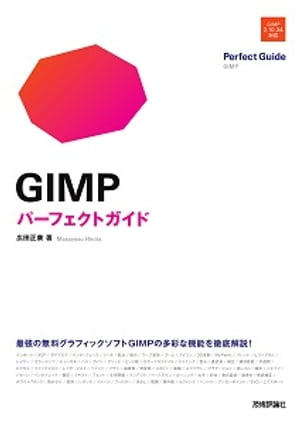
※この商品は固定レイアウトで作成されており、タブレットなど大きいディスプレイを備えた端末で読むことに適しています。また、文字列のハイライトや検索、辞書の参照、引用などの機能が使用できません。※PDF版をご希望の方はGihyo Digital Publishingも併せてご覧ください。 【GIMPの機能がすべてわかります!】 無料版Photoshopといえる人気のフリーウェア「GIMP」の解説書です。インストールから始まり、レイヤーやペイント操作、色調補正、フィルター、パス、各種設定から出力まで、GIMPの機能を丁寧に解説しています。GIMPの教科書として使うことも、仕事中にGIMPの機能を手早く調べるなど辞書代わりに使うこともできます。解説にあわせたサンプルファイル(ダウンロードサービスにより入手できます)により、紙面で解説している手順を追体験できます(サンプルファイルがない解説もあります)。本書1冊でGIMPの機能がすべて理解でき、長く使っていけます。なお、解説しているGIMPのバージョンは2.10.34です。 ■こんな方におすすめ ・GIMPの機能を知りたい人。・GIMPを使ってレタッチやイラスト作成をしたい人。 ■目次 ■CHAPTER00 GIMPの基本 SECTION01 GIMPをインストールする SECTION02 GIMPを起動する SECTION03 表示を最大化する SECTION04 GIMPを終了する SECTION05 画像を開く SECTION06 画像をインポートする SECTION07 最近開いたファイルを開く SECTION08 編集する画像を表示してアクティブにする SECTION09 画像を閉じる SECTION10 作業スペースの名称を知る SECTION11 シングルウィンドウとマルチウィンドウを切り替える SECTION12 インターフェースの明るさを変更する SECTION13 アイコンのテーマとサイズを変更する SECTION14 グループ化したツールの選択方法を変更する SECTION15 ツールを全部表示する SECTION16 ツールの並び順や表示を変更する SECTION17 ツールボックス以外からツールを選択する SECTION18 ツールの役割を知る SECTION19 ドッキング可能なダイアログの役割を知る SECTION20 隠れたダイアログを表示する SECTION21 ダイアログを閉じる/追加表示する SECTION22 ダイアログを別のグループに移動する SECTION23 ダイアログのレイアウトを元に戻す SECTION24 画像の表示倍率を変更する SECTION25 画像の表示をスクロールする SECTION26 操作を取り消して過去に戻す SECTION27 数値指定で画像の表示を回転する SECTION28 ドラッグ操作で画像の表示を回転する SECTION29 画像の表示を反転する SECTION30 日本語のユーザーマニュアルをインストールする SECTION31 ショートカットキーをカスタマイズする ■CHAPTER01 画像の準備 SECTION01 新しい画像を作成する SECTION02 コピーした画像で新しい画像を生成する SECTION03 画像の情報を確認する SECTION04 レイヤーの境界線を非表示にする SECTION05 ガイドを作成する SECTION06 グリッドを表示する SECTION07 画像のサイズは変更しないでキャンバスサイズを変更する SECTION08 印刷する大きさに合わせて画像のサイズを設定する SECTION09 ビット数の大きい画像で編集する SECTION10 カラープロファイルをファイルに保存する SECTION11 画像にカラープロファイルを割り当てる SECTION12 カラーモードを変更する SECTION13 画像を90度回転する SECTION14 画像を左右反転する SECTION15 アングルの傾きを補正する SECTION16 画像をトリミングする SECTION17 余白を除いてトリミングする SECTION18 レンズの歪みを補正する SECTION19 遠近感を補正する ■CHAPTER02 選択範囲の作成 SECTION01 選択するツールの使い分けを知る SECTION02 長方形の選択範囲を作成する SECTION03 正円の選択範囲を作成する SECTION04 選択範囲を移動する SECTION05 選択範囲だけ変形する SECTION06 選択範囲を反転する SECTION07 選択範囲を解除する SECTION08 自由な形の選択範囲を作成する SECTION09 輪郭に沿った選択範囲を作成する SECTION10 前景の被写体を選択範囲にする SECTION11 近くにある似た色を選択範囲にする SECTION12 画像全体の近似色を選択範囲にする SECTION13 不透明ピクセルを選択範囲にする SECTION14 チャンネルイメージを選択範囲にする SECTION15 選択範囲の穴を削除する SECTION16 選択範囲を広げる/狭める SECTION17 縁取りした選択範囲に変更する SECTION18 選択範囲を歪める SECTION19 矩形の選択範囲の角を丸く凹ませる SECTION20 選択範囲の境界をぼかす SECTION21 選択範囲の境界をはっきりさせる SECTION22 クイックマスクモードで選択範囲を修正する SECTION23 選択範囲をチャンネルに保存する SECTION24 選択マスクチャンネルから選択範囲を作成する SECTION25 選択範囲を組み合わせる SECTION26 選択範囲エディターを使って選択範囲を操作する ■CHAPTER03 レイヤーの操作 SECTION01 レイヤーとは SECTION02 新しいレイヤーを追加する SECTION03 画像を読み込んでレイヤーに追加する SECTION04 レイヤーを複製する SECTION05 レイヤーサイズをイメージサイズに合わせる SECTION06 レイヤーサイズを数値指定で変更する SECTION07 レイヤーの表示/非表示を切り替える SECTION08 レイヤーを削除する SECTION09 レイヤーを保護する SECTION10 レイヤーグループを作成する SECTION11 アクティブレイヤーを移動する SECTION12 直感的にすばやくレイヤーを移動する SECTION13 複数のレイヤーを一緒に移動する SECTION14 レイヤーの重なり順を変更する SECTION15 キャンバスの中央にレイヤーを配置する SECTION16 アクティブなレイヤーの中央にレイヤーを整列する SECTION17 マージンを設定してレイヤーを整列する SECTION18 表示しているイメージのままレイヤーをすべて統合する SECTION19 下に見えるレイヤーと統合する SECTION20 可視レイヤーを統合した新しいレイヤーを追加する SECTION21 レイヤーの不透明度を設定する SECTION22 レイヤーのモードを設定して背面のレイヤーと合成する SECTION23 レイヤーマスクで透明にする SECTION24 レイヤーマスクを修正する ■CHAPTER04 ペイントの操作 SECTION01 ペイントするツールの特徴を知る SECTION02 ブラシを設定する SECTION03 ブラシの表示を固定する SECTION04 描画色と背景色に新しい色を設定する SECTION05 スポイトツールで描画色を設定する SECTION06 ペイントするツールで自由な線を描く SECTION07 ペイントするツールで直線を描く SECTION08 エアブラシで描画ツールでスプレー塗装のように描く SECTION09 ドラッグするスピードで線幅に強弱をつけて描く SECTION10 MyPaintブラシで描画ツールで線を描く SECTION11 画像をコピーしてブラシで描画する SECTION12 パターンをブラシでペイントする SECTION13 選択範囲をパターンで塗りつぶす SECTION14 選択範囲をグラデーションで塗りつぶす SECTION15 類似色を塗りつぶす SECTION16 消しゴムツールで透明にする SECTION17 線画の背景を透明にする SECTION18 線画の隙間からはみ出さないで塗りつぶす SECTION19 図形を描く SECTION20 簡単なドットパターンをシェイプエディターで作成する SECTION21 オリジナルのパターンで塗りつぶす SECTION22 ブラシのイメージを散りばめてペイントする SECTION23 シンメトリーのイメージを描く SECTION24 ツールの設定をツールプリセットに保存する SECTION25 マウスホイールでブラシのサイズを変更する SECTION26 ペンタブレットの筆圧を有効にする ■CHAPTER05 テキストの入力 SECTION01 書式を設定する SECTION02 短い文字を入力する SECTION03 長い文章を入力する SECTION04 テキストファイルを読み込む SECTION05 全部の文字を対象にフォントを変更する SECTION06 一部の文字を対象にフォントを変更する SECTION07 一部の文字のサイズと色を変更する SECTION08 行揃えを変更する SECTION09 行間隔を調整する SECTION10 文字間隔を調整する SECTION11 インデントで字下げする SECTION12 文字の位置をベースラインで整える SECTION13 カーニングで文字間隔を微調整する SECTION14 太字や斜体を設定する SECTION15 テキストバーの書式設定を消去する SECTION16 テキストを縦書きにする SECTION17 小さい文字を読みやすくする SECTION18 印刷用に文字を白黒の2階調にする SECTION19 テキストを画像に変換する SECTION20 テキストにフチをつける SECTION21 テキストに影をつける SECTION22 使えるフォントの一覧表を自動で作成する ■CHAPTER06 色調補正 SECTION01 写真の色や明るさを自動で補正する SECTION02 レベルで色かぶりを補正する SECTION03 色温度を低くして暖かみを演出する SECTION04 明るさの範囲を選んで色を変える SECTION05 露出が合っていない写真の明るさを補正する SECTION06 シックな色に補正して落ち着いた雰囲気にする SECTION07 食材に合わせて美味しそうな色に補正する SECTION08 コントラストを強くしてメリハリをつける SECTION09 逆光を明るく補正する SECTION10 色を極端に変えてポップアート風にする SECTION11 色相を選んで色を変える SECTION12 輝度に合わせてグラデーションを塗る SECTION13 指定した色だけ塗り替える SECTION14 階調を反転する SECTION15 明度を反転する SECTION16 カラー写真をグレースケールに変換する SECTION17 セピア色に変えてノスタルジックな雰囲気にする SECTION18 白黒2階調に変換にする SECTION19 色の数を減らしてイラスト調にする SECTION20 暗くて見えない形を明瞭にする SECTION21 レベルで明るさ/コントラストを補正する SECTION22 レベルで色かぶりを補正する SECTION23 トーンカーブで明るさ/コントラストを補正する SECTION24 トーンカーブで色かぶりを補正する SECTION25 色調補正の設定をプリセットに保存する SECTION26 保存したプリセットを使って同じ色調補正を適用する ■CHAPTER07 変形とレタッチ SECTION01 選択したイメージを移動する SECTION02 選択したイメージを複製移動する SECTION03 選択したイメージを削除する SECTION04 レイヤーからはみ出した分を回り込ませて移動する SECTION05 レイヤーのイメージを回転する SECTION06 イメージを拡大/縮小する SECTION07 イメージを傾斜させる SECTION08 3D空間で回転して変形する SECTION09 ハンドル変形1ひとつのハンドルで移動する SECTION10 ハンドル変形2ふたつのハンドルで回転する SECTION11 ハンドル変形33つのハンドルで剪断変形する SECTION12 ハンドル変形44つのハンドルで遠近法変形する SECTION13 統合変形1イメージを移動する SECTION14 統合変形2イメージを回転する SECTION15 統合変形3四角ハンドルで拡大/縮小する SECTION16 統合変形4菱形ハンドルで剪断変形する SECTION17 統合変形5菱形ハンドルで遠近法変形する SECTION18 イメージを歪めて変形する SECTION19 イメージを囲んだケージの形を変えて変形する SECTION20 周辺のイメージを利用して隙間を埋める SECTION21 遠近感に合わせてイメージを転写する SECTION22 部分的に明るさを調整する SECTION23 部分的にぼかしたりシャープにする SECTION24 合成する切り抜きイメージの境界の色を整える ■CHAPTER08 フィルター加工 SECTION01 ぼかし1遠くの背景を強くぼかす SECTION02 ぼかし2プライバシーを保護する SECTION03 ぼかし3スピード感をつける SECTION04 強調1エッジを強調する SECTION05 強調2美肌用に最適化したレタッチ SECTION06 変形1明るさに応じた凹凸をつける SECTION07 変形2オフセット印刷のように表現する SECTION08 画像の四隅を暗くする SECTION09 ISO感度が高いときのザラザラ感を加える SECTION10 写真を漫画風の線画にする SECTION11 文字を太くする SECTION12 複数の画像をフィルムのイメージにはめ込む SECTION13 ふたつのレイヤーをマスク処理して統合する SECTION14 写真を鉛筆の線画にしてキャンバス地に描く SECTION15 水彩画風に着色する SECTION16 画像の縁にあいまいなぼかしをつける SECTION17 継ぎ目のないパターンを作成する SECTION18 画像を並べてパターンの継ぎ目をチェックする SECTION19 集中線を入れる ■CHAPTER09 パスの操作 SECTION01 パスの基本知識 SECTION02 作成したパスの表示について SECTION03 直線だけのパスを作成する SECTION04 終点にハンドルを設定して曲線のセグメントを作成する SECTION05 始点にハンドルを設定して曲線のセグメントを作成する SECTION06 両端点にハンドルを設定して曲線のセグメントを作成する SECTION07 複雑なカーブのパスを作成する SECTION08 ハンドルの向きを変えてカーブを作成する SECTION09 曲線から直線に変わるパスを作成する SECTION10 直線から曲線に変わるパスを作成する SECTION11 一直線のハンドルを作り直す SECTION12 パスの続きを作成する SECTION13 端点を連結してパスを閉じる SECTION14 水平/垂直のセグメントを作成する SECTION15 パスを移動する SECTION16 セグメントに新しいアンカーポイントを追加する SECTION17 アンカーポイントを削除する SECTION18 セグメントを削除する SECTION19 パスを削除する SECTION20 直線セグメントを曲線にする SECTION21 パスを変形する SECTION22 パスに穴を空ける SECTION23 選択範囲をパスにする SECTION24 テキストと同じ形のパスを作成する SECTION25 パスを複製する SECTION26 パスを整列する SECTION27 パスを選択範囲にする SECTION28 既存の選択範囲にパスの選択範囲を合成する SECTION29 パスで囲んだ領域を塗りつぶす SECTION30 パスの境界線に沿って線を描く SECTION31 パスに沿ってテキストを配置する SECTION32 パスをSVGファイルでエクスポートする SECTION33 SVGファイルのパスをインポートする ■CHAPTER10 保存と出力 SECTION01 画像を保存する SECTION02 画像をエクスポートする SECTION03 JPEG形式のオプションを設定する SECTION04 PNG形式のオプションを設定する SECTION05 GIF形式のオプションを設定する SECTION06 PDF形式のオプションを設定する SECTION07 新しいテンプレートを作成する SECTION08 A4サイズで画像を印刷する ■著者プロフィール 広田正康(ひろた まさやす):1967年生まれ。武蔵野美術大学工芸工業デザイン学科卒業後、2度転職して1997年に独立。フリーランスデザイナーとして書籍のカバーデザイン、DTP制作に携わる。